
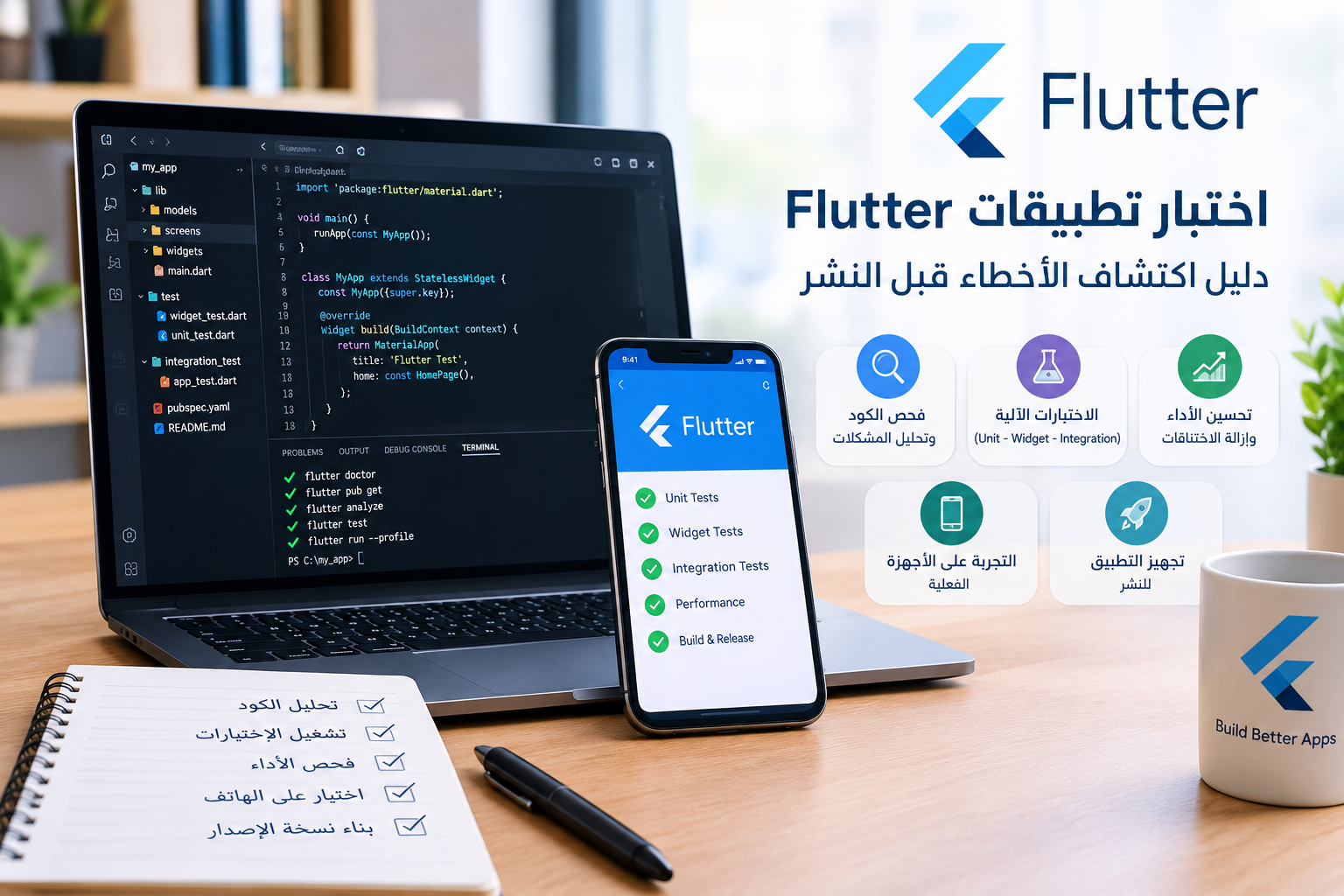
اختبار تطبيقات Flutter قبل النشر: دليل اكتشاف الأخطاء وتحسين الأداء
يُعد اختبار تطبيقات Flutter خطوة أساسية قبل نشر أي تطبيق على Google Play، لأنه يساعد على اكتشاف الأخطاء البرمجية، والتحقق من سلامة الواجهات، وتقليل الأعطال وتحسين الأداء. ولا يكفي أن يعمل التطبيق على جهاز المطور؛ بل يجب التأكد من سلوكه عند إدخال بيانات غير صحيحة، أو انقطاع الإنترنت، أو التنقل بين الشاشات، أو استخدامه على أجهزة مختلفة.
في هذا الدليل، ستتعلم كيفية فحص مشروع Flutter، وكتابة الاختبارات الآلية، وتشخيص مشكلات الأداء، وتجربة نسخة الإصدار النهائية قبل إتاحتها للمستخدمين.
لماذا تحتاج إلى اختبار تطبيقات Flutter قبل النشر؟
يساعد اختبار التطبيق على اكتشاف المشكلات قبل وصولها إلى المستخدمين، ويقلل احتمالية ظهور أعطال تؤثر في تجربة الاستخدام أو تؤدي إلى فقدان البيانات.
من أبرز فوائد اختبار التطبيقات:
- اكتشاف الأخطاء المنطقية التي قد لا تظهر أثناء الاستخدام العادي.
- التأكد من أن الأزرار والنماذج والتنقل بين الشاشات تعمل كما هو متوقع.
- التحقق من التعامل مع انقطاع الإنترنت وفشل طلبات الخادم.
- اكتشاف مشكلات الأداء، مثل بطء تحميل البيانات وتقطّع الرسوم المتحركة.
- التأكد من أن التطبيق يعمل على أحجام شاشات وأجهزة مختلفة.
- تقليل مخاطر ظهور أخطاء بعد نشر تحديث جديد.
على سبيل المثال، قد يعمل تطبيق المهام بصورة صحيحة أثناء الاتصال بالإنترنت، لكنه يتوقف عن الاستجابة عندما يفشل طلب حفظ مهمة جديدة. يساعد الاختبار المنظم على اكتشاف هذه الحالة ومعالجتها قبل أن يواجهها المستخدم.
ما أنواع اختبارات تطبيقات Flutter؟
توفر Flutter عدة مستويات للاختبار، ولكل مستوى وظيفة مختلفة. الأفضل هو الجمع بينها بدل الاعتماد على الاختبار اليدوي وحده.
| نوع الاختبار | ما الذي يفحصه؟ | مثال عملي |
|---|---|---|
| اختبار الوحدة Unit Test | دالة أو فئة أو منطق محدد | حساب إجمالي السعر |
| اختبار الواجهة Widget Test | مظهر عنصر الواجهة وتفاعله | التحقق من ظهور رسالة خطأ |
| اختبار التكامل Integration Test | عمل أجزاء التطبيق معًا | تسجيل الدخول ثم فتح الصفحة الرئيسية |
| الاختبار اليدوي | سلوك التطبيق في ظروف واقعية | تجربة التطبيق على هاتف فعلي |
1. اختبار الوحدة Unit Test
يختبر هذا النوع جزءًا صغيرًا من منطق التطبيق دون الحاجة إلى تشغيل جميع الواجهات.
لنفترض أنك تطور تطبيقًا لحساب أسعار المنتجات، ويمكنك كتابة دالة بسيطة كما يلي:
double calculateTotal(double price, int quantity) {
  if (price < 0 || quantity < 0) {
    throw ArgumentError('Invalid price or quantity');
  }

  return price * quantity;
}
أنشئ ملفًا باسم test/calculate_total_test.dart واكتب الاختبار التالي، مع استبدال my_app باسم الحزمة الفعلي في مشروعك:
import 'package:flutter_test/flutter_test.dart';
import 'package:my_app/calculate_total.dart';

void main() {
  test('calculates total price correctly', () {
    expect(calculateTotal(10, 3), 30);
  });

  test('rejects negative price', () {
    expect(
      () => calculateTotal(-10, 2),
      throwsArgumentError,
    );
  });
}
يختبر المثال حالتين: الحساب الصحيح ورفض السعر السالب. ومن المهم اختبار الحالات الاستثنائية أيضًا، وليس المدخلات الطبيعية فقط.
2. اختبار الواجهات Widget Test
يُستخدم اختبار الواجهات للتأكد من ظهور العناصر بصورة صحيحة واستجابتها لتفاعل المستخدم.
يمكنك مثلًا اختبار زر يزيد قيمة عداد:
import 'package:flutter/material.dart';
import 'package:flutter_test/flutter_test.dart';

void main() {
  testWidgets('counter increases after tapping', (tester) async {
    var count = 0;

    await tester.pumpWidget(
      MaterialApp(
        home: StatefulBuilder(
          builder: (context, setState) {
            return Scaffold(
              body: Column(
                children: [
                  Text('$count'),
                  ElevatedButton(
                    onPressed: () {
                      setState(() => count++);
                    },
                    child: const Text('زيادة'),
                  ),
                ],
              ),
            );
          },
        ),
      ),
    );

    expect(find.text('0'), findsOneWidget);

    await tester.tap(find.text('زيادة'));
    await tester.pump();

    expect(find.text('1'), findsOneWidget);
  });
}
هذا مثال تعليمي مصغر، ويمكن تطبيق الفكرة نفسها على أزرار تسجيل الدخول والنماذج ورسائل الخطأ والقوائم في تطبيقك الفعلي.
3. اختبار التكامل Integration Test
يختبر هذا النوع رحلة استخدام متكاملة، مثل فتح التطبيق، وتسجيل الدخول، وجلب البيانات، ثم الانتقال إلى صفحة التفاصيل.
تُستخدم حزمة integration_test المتاحة ضمن منظومة Flutter. وهي مناسبة للتحقق من أن مكونات التطبيق تعمل معًا، ويمكن تشغيل الاختبارات على محاكي أو جهاز حقيقي وفق إعداد المشروع.
من السيناريوهات التي تستحق الاختبار:
- فتح التطبيق لأول مرة.
- تسجيل الدخول ببيانات صحيحة وخاطئة.
- حفظ البيانات ثم التأكد من بقائها بعد إعادة فتح التطبيق.
- التعامل مع انقطاع الإنترنت.
- الرجوع بين الشاشات دون فقدان البيانات.
- تسجيل الخروج ومنع الوصول إلى الصفحات المحمية.
تزداد أهمية هذه الاختبارات كلما احتوى التطبيق على قاعدة بيانات أو خدمات خارجية أو عمليات دفع أو حسابات مستخدمين.
كيف تفحص مشروع Flutter باستخدام الأوامر؟
قبل كتابة اختبارات كثيرة، ابدأ بفحص المشروع نفسه. افتح Terminal داخل مجلد المشروع في Android Studio أو Visual Studio Code، ثم نفّذ الأوامر التالية.
الخطوة الأولى: التحقق من بيئة التطوير
flutter doctorيعرض هذا الأمر حالة بيئة Flutter والأدوات المرتبطة بها. عالج المشكلات التي تؤثر في المنصة المستهدفة، مثل إعداد Android SDK أو أدوات البناء.
الخطوة الثانية: تنزيل الاعتماديات
flutter pub getيتحقق هذا الأمر من الاعتماديات المطلوبة للمشروع ويجهزها للاستخدام. إذا ظهرت مشكلة في إحدى الحزم، فراجع اسمها وإصدارها وتوافقها مع المشروع.
الخطوة الثالثة: تحليل الكود
flutter analyzeيساعد المحلل على اكتشاف أخطاء الكود ومشكلات الأنواع والتحذيرات والممارسات غير الموصى بها. أصلح المشكلات المهمة، وراجع التحذيرات بدل تجاهلها تلقائيًا.
الخطوة الرابعة: تشغيل الاختبارات الآلية
flutter testيشغّل هذا الأمر اختبارات الوحدة والواجهات الموجودة ضمن مجلد test. إذا لم تكن قد كتبت اختبارات بعد، فلن يضمن نجاح الأمر أن وظائف التطبيق سليمة؛ لذلك أضف اختبارات تغطي المنطق والوظائف المهمة.
يمكنك تشغيل ملف محدد، مثل:
flutter test test/calculate_total_test.dartالخطوة الخامسة: تشغيل اختبارات التكامل
بعد إعداد الاختبار داخل مجلد integration_test، يمكنك تشغيله باستخدام:
flutter test integration_testتأكد من توصيل الجهاز أو تشغيل المحاكي عند الحاجة، ومن إعداد الاختبار وفق المنصة التي تستهدفها.
كيف تكتشف مشكلات الأداء في تطبيق Flutter؟
قد يكون التطبيق خاليًا من الأخطاء البرمجية الظاهرة، لكنه بطيء أو غير سلس. لهذا السبب يجب قياس الأداء بدل الاعتماد على الانطباع الشخصي.
1. اختبر التطبيق في وضع Profile
استخدم الأمر التالي لتشغيل التطبيق على جهاز متصل:
flutter run --profileيوفر وضع Profile معلومات مفيدة لتحليل الأداء، وهو أنسب من وضع Debug لقياس سلاسة الواجهة وسلوك التطبيق القريب من الإصدار النهائي.
يفضل استخدام هاتف حقيقي، مع اختبار جهاز ذي إمكانات متواضعة إذا كان ضمن الأجهزة التي تستهدفها.
2. استخدم Flutter DevTools
تساعد أدوات Flutter DevTools على تحليل أداء الواجهة واستهلاك المعالج والذاكرة.
راقب خصوصًا:
- إطارات الواجهة: اكتشف الإطارات التي تستغرق وقتًا أطول من المتوقع.
- استهلاك الذاكرة: راقب الزيادة غير الطبيعية أثناء التنقل بين الشاشات.
- نشاط المعالج: ابحث عن العمليات المكلفة أو المتكررة.
- إعادة بناء الواجهات: تحقق مما إذا كانت أجزاء كبيرة من الواجهة تُعاد بناؤها دون حاجة.
على جهاز يعمل بمعدل تحديث 60 هرتز، يستغرق الإطار نحو 16.7 مللي ثانية. تجاوز هذه المدة في بعض الإطارات قد يؤدي إلى تقطّع ملحوظ، لكن التقييم النهائي يعتمد على الجهاز ومعدل تحديث الشاشة وطبيعة المشهد.
3. عالج أسباب البطء الشائعة
من الممارسات المفيدة:
- استخدام
ListView.builderللقوائم الطويلة بدل إنشاء جميع العناصر دفعة واحدة. - تجنب تنفيذ العمليات الثقيلة والمتكررة داخل
build. - ضغط الصور الكبيرة واختيار أبعاد مناسبة للعرض.
- تقليل إعادة بناء أجزاء غير متأثرة بالتغييرات.
- استخدام التحميل التدريجي للبيانات عندما يناسب طبيعة التطبيق.
- مراجعة العمليات غير المتزامنة والتعامل الصحيح مع حالات التحميل والفشل.
لا تطبق التحسينات اعتمادًا على التخمين وحده. قِس الأداء أولًا، وحدد السبب، ثم أعد القياس بعد التعديل.
كيف تختبر التطبيق على الهاتف قبل النشر؟
لا تعتمد على المحاكي فقط؛ فقد تختلف النتائج على الأجهزة الفعلية بسبب الذاكرة والمعالج وإصدار النظام والاتصال بالشبكة.
اتبع هذه الخطوات:
- شغّل التطبيق على هاتف أندرويد فعلي.
- جرّب جميع الشاشات الأساسية والأزرار والنماذج.
- اختبر إدخال بيانات فارغة أو غير صحيحة.
- افصل الإنترنت أثناء تحميل البيانات، ثم أعد الاتصال.
- أغلق التطبيق وافتحه مجددًا للتحقق من حفظ البيانات.
- جرّب تدوير الشاشة أو تغيير حجمها إذا كان التطبيق يدعم ذلك.
- اختبر الأذونات، مثل الكاميرا والموقع والإشعارات، عند استخدامها.
- راجع شكل الواجهات باللغة العربية، واتجاه الكتابة من اليمين إلى اليسار، إذا كان التطبيق يدعم العربية.
ومن المهم اختبار سيناريوهات الفشل، لا السيناريو المثالي فقط. فالتطبيق الجيد يوضح للمستخدم ما حدث ويتيح له المحاولة مجددًا عند الإمكان، بدل أن يتوقف دون تفسير.
كيف تجهز نسخة Flutter النهائية للنشر؟
بعد اجتياز الفحوصات والاختبارات، جهّز نسخة إصدار منفصلة عن نسخة التطوير.
1. راجع إعدادات Android
تحقق من العناصر التالية:
- اسم الحزمة
applicationIdوعدم تغييره دون خطة واضحة. - رقم الإصدار و
versionCodeوversionName. - الأذونات المطلوبة فقط في ملف
AndroidManifest.xml. - إعدادات توقيع الإصدار ومفتاح الرفع.
- توافق إعدادات Android SDK والاعتماديات مع متطلبات المشروع.
احتفظ بمفتاح التوقيع وبياناته في مكان آمن، ولا ترفع كلمات المرور أو الأسرار إلى مستودع GitHub عام.
2. أنشئ ملف Android App Bundle
لتجهيز الحزمة التي تُستخدم عادةً للنشر على Google Play، نفّذ:
flutter build appbundleينتج ملف الحزمة عادةً في المسار التالي:
build/app/outputs/bundle/release/app.aabتحقق من نجاح البناء، ثم اختبر النسخة الناتجة. نجاح البناء وحده لا يثبت أن جميع الوظائف تعمل بشكل صحيح.
3. اختبر نسخة الإصدار
افحص النسخة النهائية للتأكد من:
- عمل تسجيل الدخول والخدمات الخارجية.
- تحميل الصور والبيانات بصورة صحيحة.
- عدم ظهور أخطاء بسبب اختلاف إعدادات Debug وRelease.
- عمل الإعلانات، إن وجدت، وفق إعداداتها الصحيحة.
- عدم وجود بيانات تجريبية أو مفاتيح سرية مضمّنة في التطبيق.
- ظهور الأيقونة واسم التطبيق بصورة صحيحة.
يمكنك استخدام مسار الاختبار الداخلي في Google Play قبل إتاحة التطبيق للجمهور، وجمع ملاحظات المختبرين ومعالجة المشكلات التي تظهر.
قائمة فحص نهائية قبل نشر تطبيق Flutter
استخدم القائمة التالية قبل اعتماد الإصدار:
- تنفيذ
flutter analyzeومراجعة النتائج. - تشغيل
flutter testوالتأكد من نجاح الاختبارات الموجودة. - اختبار الوظائف الأساسية والسيناريوهات الاستثنائية.
- تجربة التطبيق على جهاز فعلي.
- قياس الأداء في وضع Profile.
- اختبار التعامل مع انقطاع الشبكة وفشل الخدمات.
- مراجعة الأذونات والخصوصية وحفظ البيانات.
- التحقق من إعدادات الإصدار والتوقيع.
- إنشاء ملف AAB واختباره عبر مسار مناسب.
- مراجعة متطلبات Google Play ذات الصلة بالتطبيق.
الأسئلة الشائعة
ما أفضل طريقة لاختبار تطبيقات Flutter؟
اجمع بين تحليل الكود واختبارات الوحدة والواجهات والتكامل، ثم اختبر التطبيق يدويًا على جهاز حقيقي قبل النشر.
ما الأمر الذي يكشف أخطاء كود Flutter؟
استخدم flutter analyze لتحليل الكود واكتشاف مشكلات متعددة، ثم استخدم flutter test لتشغيل الاختبارات الآلية المكتوبة للمشروع.
هل يمكن اختبار تطبيق Flutter دون هاتف حقيقي؟
نعم، يمكنك استخدام المحاكي واختبارات الوحدة والواجهات. لكن يظل الاختبار على جهاز فعلي مهمًا للتحقق من الأداء وسلوك العتاد والأذونات.
ما الفرق بين Debug وProfile وRelease؟
يُستخدم Debug للتطوير وتصحيح الأخطاء، وProfile لقياس الأداء مع أدوات التشخيص، وRelease لتجهيز التطبيق للاستخدام النهائي. وقد يختلف السلوك والأداء بين هذه الأوضاع.
كيف أعرف أن تطبيق Flutter جاهز للنشر؟
اجمع بين نجاح الفحوصات والاختبارات، واجتياز السيناريوهات الأساسية والاستثنائية، والتحقق من الأداء والتوقيع وإعدادات الإصدار. لا يوجد أمر واحد يضمن الجاهزية الكاملة.
هل يجب كتابة اختبارات لكل شاشة؟
ليس بالضرورة اختبار كل تفصيل بصري، لكن ينبغي تغطية الوظائف المهمة ومسارات الاستخدام الرئيسية والحالات التي قد تؤدي إلى فقدان البيانات أو تعطّل التطبيق.
لماذا يعمل التطبيق في Debug ويتعطل في Release؟
قد يكون السبب اختلاف إعدادات البناء أو التهيئة أو الاعتماديات أو معالجة الأخطاء أو الخدمات الخارجية. افحص سجلات الجهاز، وراجع إعدادات Release، واختبر النسخة الناتجة نفسها.
الخلاصة
إن اختبار تطبيقات Flutter ليس خطوة شكلية قبل النشر، بل جزء أساسي من عملية التطوير. ابدأ بتحليل الكود، واكتب اختبارات للمنطق والواجهات، واختبر مسارات الاستخدام المهمة، ثم قِس الأداء على جهاز فعلي وجهّز نسخة الإصدار بعناية.
إذا كنت تعمل على تطبيق Flutter حاليًا، فابدأ اليوم بتنفيذ flutter analyze وflutter test، ثم أنشئ قائمة بالوظائف التي تحتاج إلى اختبار. ستساعدك هذه الخطوات على اكتشاف المشكلات مبكرًا وتقديم تجربة أفضل للمستخدمين.
تابع مدونة المعرفة اليوم للمزيد من الأدلة العملية حول البرمجة وتطوير تطبيقات أندرويد وتحسين جودة المشاريع التقنية.